
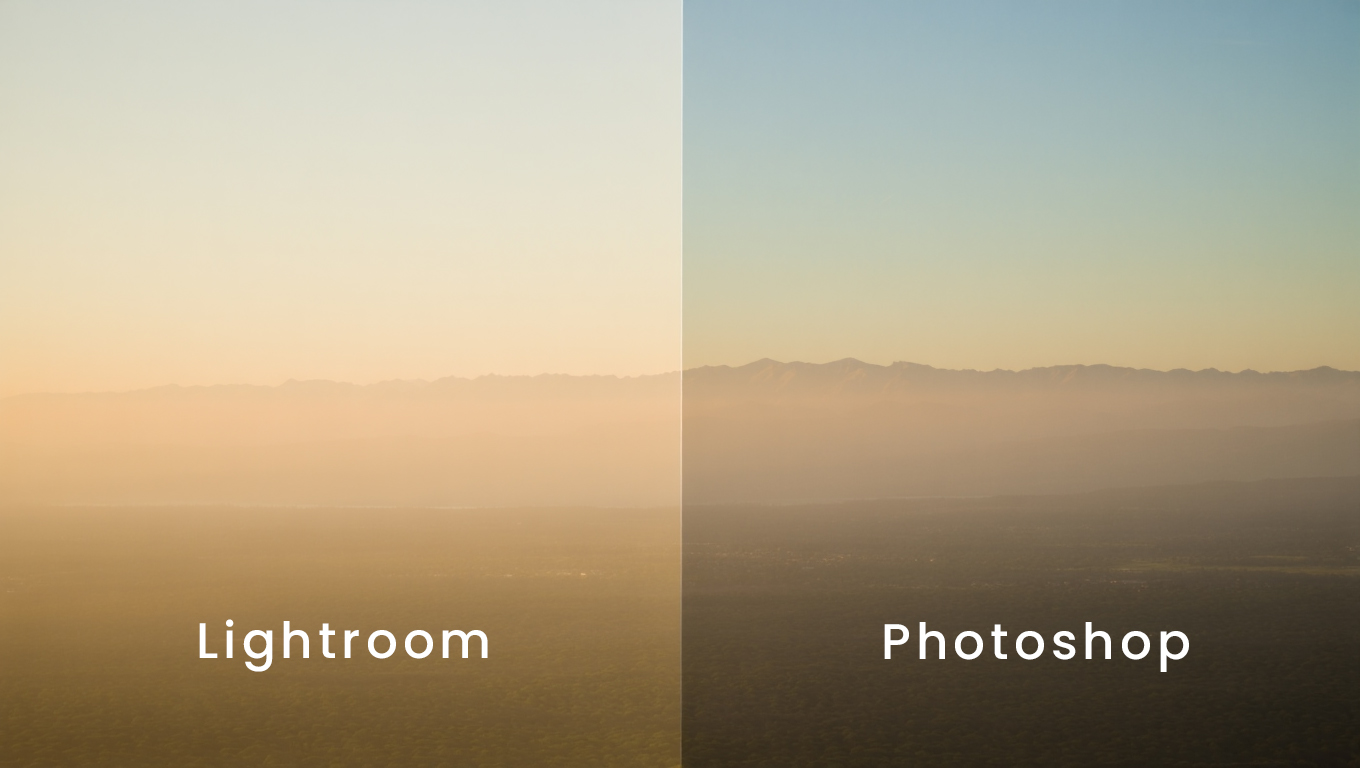
“Se Lightroom fosse editor de imagem, o Photoshop não existiria — e suas impressões não ficariam tão ruins.”
1. Por que essa discussão importa?
No universo da fotografia profissional, a edição não é apenas um complemento, é parte essencial do processo criativo e técnico. Enquanto o Lightroom se consolidou como uma ferramenta veloz para organizar e aplicar ajustes globais, ele nunca foi projetado para resolver desafios complexos de pós-produção. Já o Photoshop, desde sua origem, foi construído para oferecer controle absoluto sobre cada pixel da imagem, permitindo um nível de refinamento que simplesmente não é possível no Lightroom.
Essa diferença de filosofia importa especialmente para quem imprime em fine art, onde nuances tonais, microcontraste e precisão de cor definem se uma foto será apenas boa ou verdadeiramente excepcional. Na ampliação para metalprint HD, metacrilato, canvas ou papéis museológicos, qualquer falha torna-se visível: halos de nitidez mal aplicados, banding em gradientes, sombras mal tratadas, ruído artificial ou textura de pele plastificada.
Por isso, entender onde o Lightroom termina e onde o Photoshop começa não é sobre preferência pessoal, mas sobre qualidade técnica final. Fotógrafos que desejam entregar arquivos impecáveis, especialmente quando o objetivo é a impressão de alto padrão, precisam do Photoshop para realizar ajustes impossíveis de serem alcançados apenas com o Lightroom.
2. As diferenças estruturais entre Lightroom e Photoshop
2.1 Edição paramétrica vs. edição pixel a pixel
O Lightroom trabalha de forma paramétrica: ele não altera os pixels da imagem, apenas registra instruções matemáticas (“aumentar exposição em +0,30”, “reduzir sombras em –20”), aplicando esses parâmetros sobre uma pré-visualização. Isso torna o fluxo rápido e leve, mas também limitado, porque você nunca edita a estrutura real da imagem — apenas desliza controles gerais.
O Photoshop, por outro lado, opera pixel a pixel. Ele permite modificar a essência do arquivo, reconstruir áreas, alterar texturas, manipular luz e matéria. Se o Lightroom funciona como um painel de ajustes, o Photoshop funciona como um laboratório de manipulação profunda, oferecendo controle microscópico sobre tudo que há na fotografia.
Para fotógrafos que precisam de refinamento cirúrgico — seja para retratos, arquitetura, produto ou paisagem — essa diferença muda tudo.
2.2 O mito do “trabalhar no arquivo original”
Muitos acreditam que editar no Lightroom preserva melhor o arquivo porque “não destrói a imagem”. Na prática, isso significa apenas que o Lightroom não toca nos pixels — mas também não os melhora de maneira avançada.
O Photoshop oferece edição não destrutiva por meio de:
-
layers,
-
máscaras,
-
camadas de ajuste,
-
objetos inteligentes.
Ou seja: no Photoshop, você realmente trabalha o arquivo original, com profundidade e reversibilidade. O controle é maior e a preservação também — desde que o fluxo seja bem executado.
2.3 Bit depth e precisão matemática
O Lightroom aplica a maioria dos ajustes com base em uma lógica de transformação global, que funciona muito bem até certo ponto. Porém, quando o arquivo exige:
-
manipulação avançada de cores,
-
reconstrução tonal,
-
correções localizadas independentes,
-
ajustes diferentes por canal,
-
gradações finas para impressão,
é o Photoshop que entrega precisão matemática real.
No Photoshop você trabalha em:
-
16 bits por canal, preservando transições suaves,
-
modos de cor avançados como LAB, essenciais para impressão,
-
ajustes por canal para corrigir problemas como banding, moiré ou posterização.
Enquanto o Lightroom é um excelente ponto de partida, ele não possui a profundidade computacional necessária para preparar uma imagem profissional de alto padrão — especialmente para impressões fine art de grande formato.
3. Limitações técnicas do Lightroom em comparação ao Photoshop
O Lightroom é excelente para ajustes básicos e intermediários — mas seu design limita profundamente o que um fotógrafo pode fazer quando precisa de uma imagem tecnicamente perfeita. A seguir, as limitações mais relevantes.
3.1 Recortes e máscaras complexas
O Lightroom evoluiu muito em mascaramento, mas ainda trabalha dentro de fronteiras rígidas. Ele não consegue:
-
criar recortes de cabelos com precisão profissional,
-
separar sujeito e fundo em áreas de transição muito sutis,
-
combinar múltiplas seleções em modos avançados,
-
suavizar bordas com controle total de feather e contraste.
Já o Photoshop oferece uma arquitetura de máscaras muito mais sofisticada, permitindo recortes perfeitos até em arquivos de 100 megapixels — indispensável para composições ou para isolar elementos que serão ampliados em grandes formatos.
3.2 Correção avançada de pele e textura
O Lightroom possui ferramentas para suavizar e clarear a pele, mas elas são limitadas, e muitas vezes deixam um aspecto artificial.
Ele não oferece:
-
separação de frequências (frequency separation),
-
correção de textura independente da cor,
-
reconstrução real de microdetalhes,
-
remoção de manchas complexas sem perda de volume,
-
ajustes finos de contraste que respeitam a anatomia.
O Photoshop permite trabalhar textura, volume e luminosidade de forma independente, criando retratos limpos, naturais e tecnicamente impecáveis — essenciais para impressões em metalprint HD ou metacrilato, onde cada detalhe aparece.
3.3 Restauração e reconstrução
Quando existe:
-
sujeira do sensor,
-
manchas grandes,
-
elementos indesejados,
-
ruído em áreas específicas,
-
reflexos, sombras duras ou franjas de lente,
o Lightroom não consegue realizar reconstruções precisas, apenas replicar regiões semelhantes.
O Photoshop, com ferramentas como Clone Stamp, Healing Brush, Patch Tool, Content-Aware Fill e Content-Aware Move, permite reconstruir áreas complexas com naturalidade — especialmente útil para fotografias destinadas a grandes ampliações.
3.4 Composição e manipulação de elementos
O Lightroom simplesmente não foi criado para composição. Ele não permite:
-
inserir elementos novos,
-
substituir partes da imagem,
-
trabalhar com camadas,
-
manipular luz de forma independente,
-
corrigir perspectivas tridimensionais complexas.
Para fotografia profissional — seja publicidade, retrato editorial, ou fine art conceitual — a composição é parte do processo criativo. E aí, o Photoshop é insubstituível.
3.5 Ajustes localizados e controle fino de cor
No Lightroom, ajustes localizados são sempre uma derivação dos ajustes globais. Eles não têm “vida própria”. Já no Photoshop, cada camada pode ter:
-
modos de mesclagem,
-
opacidade independente,
-
máscaras específicas,
-
aplicação por canal (R, G, B),
-
manipulação em LAB para reforço de cor sem alterar a luminosidade,
-
curvas totalmente customizadas.
Isso permite entregar gradações tonais perfeitas para impressão — algo impossível de obter apenas com os sliders do Lightroom.
4. O que o Photoshop entrega que o Lightroom nunca entregará
O Lightroom é excelente no que se propõe: organização, ajustes globais e velocidade. Mas sua estrutura paramétrica limita o que é possível em pós-produção profissional. Já o Photoshop foi criado para manipulação profunda, científica e cirúrgica da imagem. A seguir, os recursos que fazem dele indispensável para fotógrafos que buscam excelência técnica e estética — especialmente antes da impressão fine art.
4.1 Frequency Separation: controle total da textura e da cor
A técnica de frequency separation (separação de frequências) é um divisor de águas no tratamento profissional de retratos. Ela funciona dividindo a imagem em duas camadas:
-
uma de cor e luminosidade,
-
outra de textura.
Isso permite:
-
corrigir imperfeições sem plasticidade,
-
uniformizar tons sem perder detalhes,
-
recuperar textura natural mesmo em áreas comprometidas.
Essa técnica simplesmente não existe no Lightroom — nem há como imitá-la com sliders.
4.2 Dodge & Burn profissional: pintura de luz real
O dodge & burn feito no Photoshop permite esculpir a luz de forma microcirúrgica, reforçando volume, anatomia, planos de luz e percepção de tridimensionalidade.
No Lightroom, o dodge e burn são aproximados, mas seguem a lógica dos sliders — não há independência real das camadas.
No Photoshop, você pode:
-
criar máscaras independentes,
-
trabalhar 100% em 16 bits,
-
ajustar brilho sem alterar cor,
-
reforçar contraste sem gerar halos.
É a técnica preferida de fotógrafos de moda, beleza, retrato editorial e still. Em impressões fine art grandes, a diferença é brutal.
4.3 Controle por canal (RGB, LAB e CMYK)
Enquanto o Lightroom trabalha essencialmente no espaço Adobe RGB ou ProPhoto RGB com ajustes globais, o Photoshop permite:
-
trabalhar cada canal (R, G, B) separadamente,
-
realizar correções estruturais em LAB,
-
preparar arquivos em CMYK com fidelidade para impressão,
-
ajustar contrastes finos sem alterar a cor,
-
corrigir halos e banding por canal.
Essas possibilidades são essenciais quando a impressão exige precisão absoluta — como no metacrilato e no metalprint, que expõem qualquer falha de transição tonal.
4.4 Blend If e modos de mesclagem avançados
O Lightroom não possui nenhum equivalente ao Blend If, uma função do Photoshop que permite controlar onde um ajuste aparece ou desaparece com base no brilho da imagem.
Com isso é possível:
-
criar contrastes complexos sem destruir sombras,
-
reforçar cores sem saturar áreas claras,
-
misturar texturas com naturalidade,
-
corrigir pele preservando profundidade.
Além disso, o Photoshop possui 27 modos de mesclagem, contra nenhum no Lightroom.
4.5 Precisão de microcontraste e gradações tonais
Gradientes de céu, sombras suaves de retrato, reflexos de pele, fumaça, transições de desfoque — são nesses detalhes que o Lightroom costuma falhar, gerando:
-
banding,
-
halos,
-
posterização,
-
ruído de cor,
-
perda de microcontraste.
No Photoshop, ajustes como:
-
Curvas por canal,
-
Camadas de luminosidade,
-
Máscaras de luminância personalizadas,
-
Camadas em 16 bits,
-
Filtros de clareza controlados,
permitem construir transições perfeitas, essencial para impressões fine art de alta escala.
5. Impressão Fine Art: por que o Photoshop é indispensável antes de imprimir
Imprimir em fine art não é apenas “exportar em alta resolução”. É um processo técnico que amplifica tudo: a beleza e os defeitos. Um arquivo tratado apenas no Lightroom pode parecer ótimo na tela, mas revelar problemas graves quando ampliado em papel museológico, canvas, metalprint HD ou metacrilato.
É aqui que o Photoshop se torna mais do que uma ferramenta: ele é a etapa de finalização obrigatória para quem leva impressão a sério.
5.1 Redução de banding e suavização de gradientes
Banding é aquele efeito de “faixas” visíveis em áreas de transições suaves — céu, pôr do sol, sombras, pele.
O Lightroom tem extrema dificuldade em lidar com esses gradientes porque seus ajustes são globais e paramétricos.
Já o Photoshop permite:
-
trabalhar em 16 bits com gradações contínuas,
-
ajustar canais separadamente para suavizar curvas tonais,
-
aplicar ruído controlado (dither) para eliminar faixas,
-
usar máscaras de luminância para corrigir apenas as áreas comprometidas.
O resultado é um gradiente limpo, sem marcas — algo crítico para impressões em grande formato.
5.2 Controle de ruído antes da ampliação
O Lightroom até reduz ruído, mas faz isso de forma generalizada e muitas vezes destrutiva. Em impressões grandes, isso resulta em:
-
texturas borradas,
-
perda de detalhes,
-
ruído de cor mal resolvido,
-
sombras artificiais.
No Photoshop é possível:
-
separar ruído de luminância e cor,
-
aplicar redução seletiva apenas onde necessário,
-
preservar textura real com máscaras,
-
tratar apenas canais específicos.
O resultado é uma imagem limpa e nítida, sem aparência artificial.
5.3 Uniformização de gradações tonais e contraste
Para impressão, contraste mal distribuído é um dos principais fatores que prejudicam a leitura da imagem. O Lightroom não entrega o contraste fino necessário para:
-
metalprint (que exige microcontraste),
-
metacrilato (que ressalta imperfeições),
-
papéis matte (que perdem contraste facilmente).
No Photoshop é possível criar mapas de luz e de contraste independentes por meio de:
-
curvas locais,
-
dodge & burn,
-
máscaras de luminosidade,
-
blend modes,
-
ajustes por canal.
Isso dá ao fotógrafo controle absoluto sobre profundidade e volume, essencial para impressões premium.
6. Preparação específica para cada tipo de impressão
Cada material do Instaarts tem características próprias:
Metacrilato
Exige:
-
limpeza total de texturas artificiais,
-
microcontraste controlado,
-
gradações suaves,
-
ausência de halos.
Metalprint HD
Pede:
-
saturação sob controle,
-
alto contraste refinado,
-
definição máxima sem oversharpening.
Canvas
Requer:
-
reforço de nitidez localizado,
-
controle de sombras profundas,
-
textura equilibrada para não competir com o tecido.
Papéis fine art
Demandam:
-
gradação suave,
-
brilho controlado,
-
redução de ruído sem perder detalhe.
Todas essas decisões dependem de ferramentas que existem apenas no Photoshop.
7. Exemplos reais que mostram o limite do Lightroom
Para muitos fotógrafos, a diferença entre Lightroom e Photoshop só fica evidente quando um arquivo exige mais do que ajustes básicos. A seguir, quatro situações reais — retrato, paisagem, arquitetura e produto — onde o Lightroom alcança seu teto técnico e o Photoshop se torna obrigatório para um resultado profissional consistente, especialmente para impressão fine art.
7.1 Retrato: textura de pele e volumes faciais
No Lightroom:
O fotógrafo consegue ajustar exposição, contraste, cor e até suavizar a pele com pincéis e máscaras. Porém, os ajustes são sempre globais dentro da área selecionada. O resultado costuma incluir:
-
suavização artificial,
-
perda de textura natural,
-
brilho irregular na pele,
-
sombras sem profundidade,
-
halos nos limites do rosto.
No Photoshop:
É possível usar frequency separation e dodge & burn para:
-
uniformizar tons mantendo a textura original,
-
esculpir luz e volume,
-
corrigir imperfeições sem marcação,
-
preservar detalhes naturais da pele,
-
alinhar microcontraste para grandes ampliações.
Quando impressas em metacrilato ou metalprint, essas diferenças saltam aos olhos. No Lightroom, a pele fica plana; no Photoshop, fica viva.
7.2 Paisagem: céu, gradações e detalhe fino
No Lightroom:
É comum que céus com muito gradiente apresentem banding após ajustes mais intensos. Da mesma forma, recuperar sombras gera:
-
ruído de cor,
-
perda de detalhes,
-
contornos artificiais.
No Photoshop:
O fotógrafo pode:
-
suavizar gradientes em 16 bits,
-
aplicar ruído controlado para eliminar banding,
-
recuperar detalhes usando técnicas de luminosidade,
-
corrigir múltiplas faixas tonais por canal,
-
aplicar nitidez localizada apenas onde necessário.
Para impressões em grande formato — sobretudo em canvas e papéis matte fine art — esse refinamento é essencial para evitar artefatos.
7.3 Arquitetura: perspectiva e linhas perfeitas
No Lightroom:
A correção de perspectiva funciona, mas é limitada. Ajustes intensos geram:
-
distorção das extremidades,
-
perda de nitidez,
-
artefatos nas bordas,
-
halos de luz ao redor das linhas.
No Photoshop:
Ferramentas como:
-
Perspective Warp,
-
Transform > Distort,
-
Adaptive Wide Angle,
-
máscaras combinadas com curvas locais,
permitem corrigir a geometria de forma precisa, preservando textura e nitidez. Isso é fundamental para impressões de arquitetura, onde o olhar humano identifica imperfeições imediatamente.
7.4 Produto: precisão absoluta de luz, cor e textura
No Lightroom:
Reflexos, microarranhões, sujeiras, diferenças de tonalidade e sombras indesejadas são difíceis de corrigir. O Lightroom foi feito para ajustar a foto — não para perfeiçoar objetos.
No Photoshop:
O fotógrafo consegue:
-
reconstruir áreas inteiras com Clone Stamp e Healing,
-
remover reflexos sem destruir o material,
-
padronizar luzes e sombras com máscaras,
-
corrigir cor por canal para materiais específicos (metal, plástico, vidro),
-
alinhar o contraste de forma cirúrgica.
Esse tipo de controle é indispensável para impressões de catálogo, aplicações publicitárias e fine art minimalista.
8. Fluxo de trabalho ideal: Lightroom + Photoshop (na ordem certa)
A maior parte dos fotógrafos que alcança resultados profissionais utiliza os dois softwares em conjunto, cada um cumprindo seu papel. O Lightroom é excelente para o começo do processo, enquanto o Photoshop é fundamental na finalização. O segredo está na ordem e na lógica do fluxo.
8.1 Organização e seleção no Lightroom
O Lightroom foi feito para gerenciar grandes volumes de arquivos. É aqui que você deve:
-
importar o ensaio,
-
aplicar pré-ajustes (presets),
-
selecionar as melhores fotos,
-
classificar por estrelas, cores ou flags,
-
fazer o tratamento inicial de exposição e balanço de branco,
-
corrigir pequenas distorções e aplicar curvas base.
Pense no Lightroom como o primeiro banho de luz da fotografia — onde você define o caminho.
8.2 Tratamento base paramétrico
Depois de selecionar as imagens, o Lightroom assume seu papel principal: correções globais e intermediárias.
Aqui você realiza:
-
ajustes de cor amplos,
-
pequenas recuperações de sombra e alta luz,
-
nitidez leve,
-
redução de ruído moderada,
-
correção de lente e perfil,
-
aplicação de máscaras básicas (por sujeito, fundo ou céu).
Esse tratamento deixa a imagem “pronta para ser refinada”, criando uma base sólida para a finalização no Photoshop.
8.3 Envio ao Photoshop para finalização profissional
Este é o ponto-chave. Quando a foto já está equilibrada no Lightroom, é hora de enviá-la ao Photoshop para refinamentos impossíveis de realizar de forma paramétrica.
No Photoshop você executa:
-
correções finas de pele,
-
reconstrução de áreas problemáticas,
-
uniformização de luz,
-
ajuste de microcontraste por canal,
-
correções complexas de perspectiva,
-
eliminação de banding,
-
“pintura de luz” com dodge & burn,
-
aplicação de nitidez profissional localizada.
É também no Photoshop que se toma a decisão final sobre o material de impressão — cada substrato (papel, metal, metacrilato, canvas) exige um acabamento técnico específico.
8.4 Exportação otimizada para impressão no Instaarts
Com a imagem finalizada no Photoshop, o fotógrafo deve exportá-la no formato ideal para impressão:
-
TIFF em 16 bits para máxima qualidade, sempre que possível;
-
JPEG em qualidade máxima quando o fluxo exigir leveza;
-
perfil de cor Adobe RGB ou ProPhoto RGB, dependendo do laboratório;
-
resolução nativa, sem upscaling artificial;
-
nitidez e microcontraste ajustados para o tipo de material escolhido.
O Photoshop garante que o arquivo entregue ao Instaarts sairá exatamente como planejado na pós-produção — com gradações perfeitas, texturas preservadas e cores previsíveis.
9. Por que dominar o Photoshop é dominar o resultado final
Ao longo deste artigo, uma ideia central ficou evidente: o Lightroom é excelente — mas é apenas o começo. Ele organiza, acelera e cria consistência no fluxo de trabalho. Porém, quando a imagem exige precisão milimétrica, controle real da luz, reconstrução de textura, gradações impecáveis e preparação séria para impressão fine art, o Lightroom simplesmente chega ao limite.
O Photoshop, por outro lado, abre um universo que nenhum editor paramétrico consegue alcançar. Trabalhar pixel a pixel, camada a camada, canal por canal, permite que o fotógrafo finalize a imagem com o mesmo cuidado que um escultor tem ao polir sua obra nas etapas finais. É no Photoshop que a fotografia deixa de ser apenas tecnicamente correta e se torna visualmente irretocável — pronta para brilhar em grandes formatos, metalprint, metacrilato, canvas ou papéis museológicos.
Para quem imprime no Instaarts, isso é ainda mais evidente. A impressão fine art amplifica tudo: a sutileza, a textura, a intenção do fotógrafo — mas também qualquer falha. Fotografias finalizadas no Photoshop chegam ao laboratório com gradações perfeitas, microcontraste equilibrado e cores limpas, prontas para se transformar em peças de alto impacto visual e durabilidade.
Em outras palavras:
o Lightroom organiza a jornada,
mas é o Photoshop que entrega a obra pronta para o mundo







Deixar um comentário